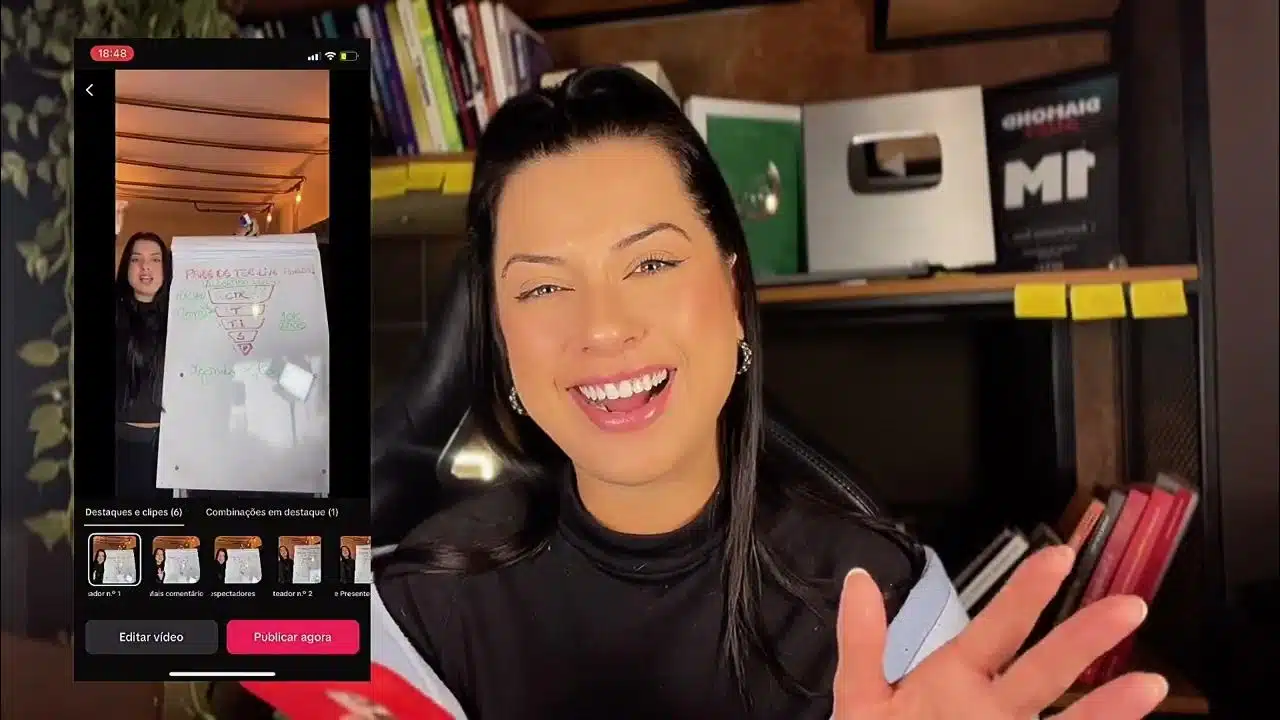
Depois de encerrar uma live, muitas streamers ficam com a mesma dúvida: onde fica essa gravação, é possível recuperá-la e o que fazer com esse conteúdo depois? Neste artigo, Carol Del, streamer há 7 anos e mentora de streamers, explica o passo a passo para localizar, salvar e cortar as gravações das suas lives no TikTok.
Onde Encontrar a Gravação da Sua Live
O caminho para acessar as gravações é o seguinte:
- Abra o seu perfil no TikTok;
- Toque nos três pontinhos no canto superior (menu de configurações);
- Acesse o TikTok Studio;
- Dentro do TikTok Studio, toque na aba Live, na parte superior;
- Role a tela para baixo até encontrar a seção Gravações de live.
Nessa seção, ficam disponíveis as lives mais recentes feitas pela conta.
Atenção ao Prazo: As Gravações Somem em 30 Dias
Um ponto de atenção importante: o TikTok mantém as gravações de live disponíveis por apenas 30 dias. Depois desse período, o arquivo é apagado automaticamente pela plataforma. Por isso, vale a pena revisar e salvar os melhores momentos das suas lives com uma certa regularidade, em vez de deixar acumular e correr o risco de perder conteúdos relevantes.
Destaques e Clipes Gerados Automaticamente
Dentro da mesma seção, o TikTok também disponibiliza uma área de Destaques e Clipes, onde a própria plataforma seleciona automaticamente os melhores momentos da live — geralmente baseados em picos de presentes, comentários e interação. Isso facilita bastante o processo, já que você não precisa assistir à live inteira para encontrar os melhores trechos.
Como Salvar um Corte no Seu Celular
Para salvar um desses destaques diretamente na galeria do celular:
- Toque na seta ao lado do clipe desejado;
- Selecione a opção de salvar;
- O corte será salvo automaticamente no rolo de câmera do aparelho, junto com suas outras fotos e vídeos.
Como Cortar uma Parte Específica da Live Inteira
Além dos destaques automáticos, também é possível acessar a gravação completa da live e escolher manualmente qual trecho salvar:
- Toque na gravação da live inteira (não no destaque automático);
- Selecione o trecho desejado;
- Escolha a opção de salvar, em vez de publicar diretamente.
Por Que Evitar Publicar o Corte Direto do TikTok
Uma recomendação importante: embora exista a opção de publicar o corte diretamente pela própria ferramenta do TikTok, essa não costuma ser a abordagem mais indicada. Publicar o conteúdo exatamente como a plataforma gera, sem qualquer edição ou personalização, tende a resultar em vídeos muito parecidos com os de outras streamers — o que dificulta a criação de uma identidade própria de conteúdo.
A recomendação é salvar o corte primeiro, e só depois editar e publicar esse material com uma abordagem mais personalizada — seja adicionando legendas, ajustando o enquadramento ou incluindo elementos que reforcem a identidade visual da própria streamer.
Resumo do Passo a Passo
- Acesse TikTok Studio > Live > Gravações de live;
- Lembre-se: as gravações ficam disponíveis por apenas 30 dias;
- Use a seção de Destaques e Clipes para encontrar os melhores momentos automaticamente;
- Salve os cortes no rolo de câmera, em vez de publicar diretamente;
- Edite o conteúdo antes de publicar, para manter uma identidade própria.
Quer aprender mais estratégias para transformar suas lives em conteúdo de qualidade para outras redes? Participe do grupo gratuito com conteúdos semanais sobre o universo das lives no TikTok e conheça as opções de mentoria disponíveis para um acompanhamento mais próximo.